


Appuyer sur la touche Del au démarrage ne garantit pas toujours l’accès au BIOS AORUS. Certains modèles exigent un timing extrêmement précis ou imposent l’utilisation de la touche F2 selon la configuration du clavier ou le firmware installé.
Les erreurs d’interprétation de l’écran POST et les périphériques branchés en USB peuvent provoquer des redémarrages en boucle ou bloquer l’entrée dans le menu de configuration. Des variables comme la rapidité du boot en mode UEFI et la présence d’un SSD NVMe modifient aussi la fenêtre d’accès.
Pourquoi l’accès au BIOS AORUS peut sembler compliqué, et ce qu’il faut vraiment savoir
Impossible de s’y retrouver sans boussole : la gamme des cartes mères Gigabyte multiplie les variantes, chacune avec ses propres codes d’accès et méthodes de démarrage. Entre BIOS classique et UEFI, chaque génération a son rituel : la touche Del règne parfois sans partage, puis cède la place à F2 selon la configuration. Quand le boot s’emballe sur SSD NVMe, il n’accorde que quelques secondes, pas une de plus.
Un détail suffit à tout faire dérailler : une clé USB qui traîne, un clavier boudé par la carte mère, et l’accès au système se referme. Selon le firmware, la gestion des ports USB varie, tout comme la reconnaissance de la mémoire RAM ou de certains périphériques, notamment ceux signés Samsung. Les adeptes du gaming le constatent vite : un paramètre de travers dans le BIOS mode, les performances s’effondrent, ou l’activation du démarrage rapide rend l’accès quasi-impossible.
Avant de vous lancer dans la manipulation, quelques réflexes s’imposent pour limiter les mauvaises surprises :
- Vérifiez toujours le manuel de votre carte mère Gigabyte
- Testez différents ports pour le clavier USB
- Désactivez le démarrage rapide dans les paramètres si besoin
La diversité des configurations, les versions successives de BIOS Gigabyte, et les habitudes prises sur d’autres marques (comme Asus ROG ou LG) compliquent encore la donne. Ne confondez pas le BIOS utilitaire avec le firmware natif : chaque réglage joue sur la stabilité, la détection des composants, le support de la RAM ou vos marges d’overclocking.
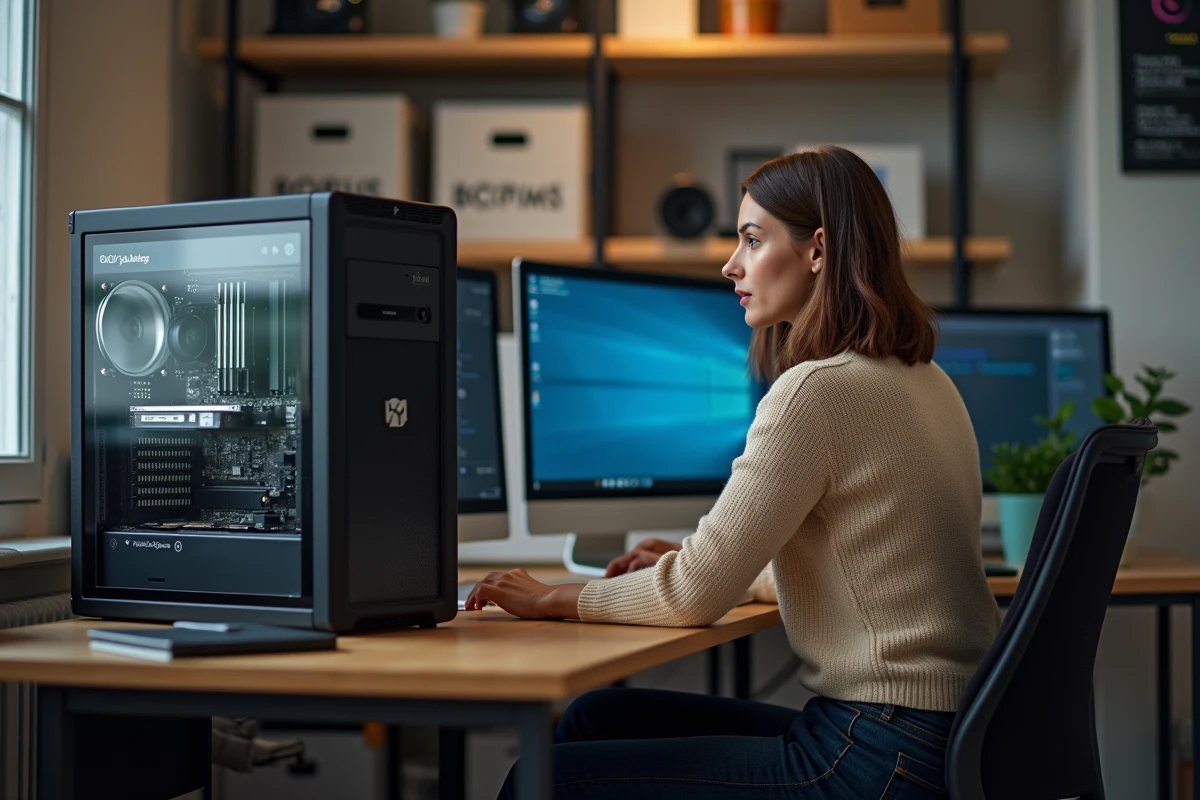
La méthode infaillible pour entrer dans le BIOS AORUS, même en cas de difficultés
Le timing, la touche, et le matériel : le triptyque gagnant
Pour entrer dans le BIOS AORUS, tout se joue dans les toutes premières secondes. Dès le lancement, tapotez la touche Suppr (ou Delete) sans attendre, ou tentez F2 si rien ne se passe. Ne laissez pas le système filer jusqu’à windows : la fenêtre d’action se referme vite, surtout avec un SSD NVMe.
La connexion du clavier USB fait toute la différence. Branchez-le directement à l’arrière sur un port USB 2.0 pour garantir sa détection par la carte mère. Certains claviers sans fil ou modèles atypiques peuvent passer inaperçus au POST. Les hubs USB et rallonges sont à proscrire.
Pour limiter les causes de blocage, voici ce qu’il vaut mieux faire au démarrage :
- Retirez toute clé USB ou disque externe pendant le démarrage
- Privilégiez un clavier filaire
- Redémarrez via le bouton physique plutôt que par un logiciel
Si malgré tout l’accès vous échappe, le recours à l’utilitaire de redémarrage avancé de windows peut sauver la mise : dans les paramètres de récupération, sélectionnez « redémarrer dans le BIOS ». Cette méthode fonctionne sur la majorité des cartes mères Gigabyte, même lorsque la procédure classique échoue.
Le logiciel Gigabyte App Center propose aussi une entrée directe via « BIOS Setup ». Prenez soin de vérifier que le firmware du gigabyte bios est à jour ; sur d’anciens modèles, un flash préalable peut s’avérer nécessaire pour retrouver l’accès au menu de configuration.
Accéder au BIOS AORUS, c’est souvent une affaire de secondes, de détails techniques et de réflexes précis. Mais une fois la porte franchie, c’est tout un univers de réglages avancés qui s’ouvre à vous, prêt à transformer votre expérience informatique. Qui sait, peut-être la prochaine fois, vous n’aurez même plus besoin de chercher la bonne touche.