


Google Docs génère une table des matières en quelques clics, mais le résultat dans le PDF exporté pose souvent des problèmes concrets. Les liens du sommaire ne fonctionnent plus, la numérotation de page inclut la page de garde, ou la mise en forme se décale. Ces irritants surviennent parce que l’export PDF de Google Docs ne propose aucun réglage fin du rendu : le fichier est généré tel quel, sans option intermédiaire.
Sauts de section et pagination du sommaire dans Google Docs
Le piège le plus fréquent concerne la numérotation des pages. Par défaut, Google Docs numérote toutes les pages de façon continue. La page de garde et le sommaire reçoivent donc les numéros 1 et 2, ce qui décale toute la numérotation du corps du document.
Pour dissocier la pagination du sommaire de celle du contenu, il faut insérer un saut de section (et non un simple saut de page) juste après la table des matières. La procédure passe par le menu Insertion, puis Saut, puis Saut de section (page suivante).
Une fois le saut de section en place, cliquez dans le pied de page de la section suivante. Décochez l’option « Lier à la section précédente » si elle apparaît, puis configurez la numérotation pour qu’elle commence à 1 dans cette nouvelle section. La page de garde et le sommaire peuvent ainsi rester sans numéro, ou recevoir une numérotation en chiffres romains distincte.
Un fil d’assistance Google Docs récent recommande d’utiliser des section breaks combinés à l’option de page différente pour le premier feuillet. Cette manipulation règle le problème de la pagination qui pollue la page de garde dans le PDF final.
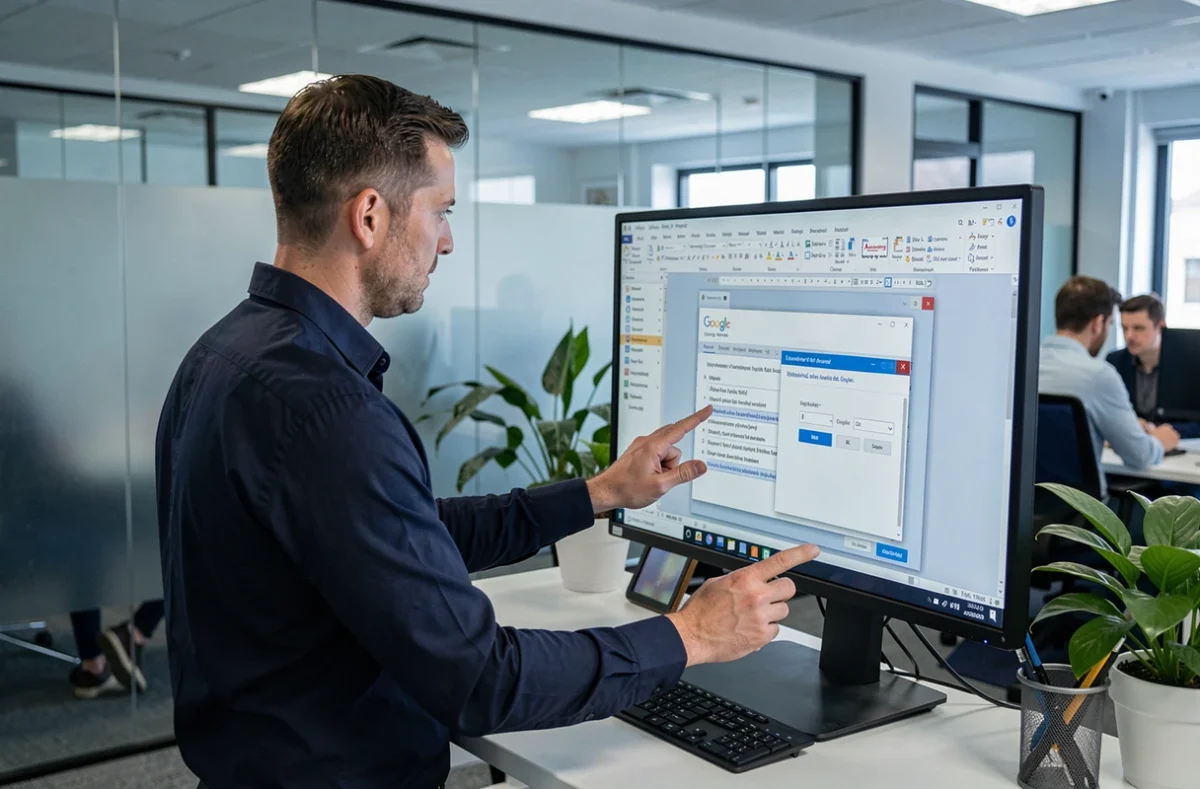
Table des matières cliquable après export PDF : ce qui fonctionne et ce qui casse
Dans Google Docs, la table des matières est cliquable : chaque titre renvoie vers la section correspondante grâce à des ancres internes. La question est de savoir si ces liens survivent à l’export.
L’export via Fichier, Télécharger, Document PDF conserve généralement les liens internes de la table des matières. Les entrées du sommaire restent cliquables dans la plupart des lecteurs PDF (Adobe Acrobat, Aperçu sur macOS, Sumatra). En revanche, certains lecteurs légers ou navigateurs web n’interprètent pas ces ancres de la même façon.
Méthode Fichier/Télécharger vs méthode Imprimer
Les deux chemins d’export ne produisent pas le même résultat. La méthode Télécharger en PDF conserve les hyperliens et les ancres internes. La méthode Imprimer (Fichier, Imprimer, Enregistrer au format PDF) génère un rendu « à plat » qui supprime tous les liens cliquables du sommaire.
Si vous tenez à un sommaire navigable dans votre PDF, utilisez exclusivement le téléchargement direct. La méthode d’impression est utile quand vous voulez un rendu visuel plus fidèle à l’écran (marges, sauts de page), mais elle sacrifie l’interactivité.
- Fichier, Télécharger, Document PDF : conserve les liens internes et la table des matières cliquable
- Fichier, Imprimer, Enregistrer au format PDF : rendu visuel stable, mais liens internes perdus
- Export via Google Drive (clic droit, Télécharger) : comportement identique à la première méthode dans la majorité des cas
Styles de titres Google Docs : la base que l’export PDF respecte (ou non)
La table des matières de Google Docs se construit à partir des styles de paragraphe : Titre 1, Titre 2, Titre 3. Si vous appliquez manuellement une police plus grande ou du gras sans utiliser les styles prédéfinis, Google Docs ne reconnaîtra pas ces lignes comme des titres et le sommaire restera vide.
Pour appliquer un style, sélectionnez le texte et choisissez le niveau de titre dans le menu déroulant des styles (en haut à gauche de la barre d’outils, là où s’affiche « Texte normal »). Vous pouvez ensuite personnaliser la police, la taille et la couleur du style en modifiant le style par défaut via « Mettre à jour le Titre N pour correspondre ».
Personnaliser les niveaux affichés dans le sommaire
Par défaut, Google Docs insère une table des matières qui reprend les niveaux Titre 1 à Titre 3. Depuis les options de la table des matières (clic droit sur le sommaire, puis « Options de la table des matières »), vous pouvez restreindre l’affichage aux seuls Titre 1, ou l’étendre jusqu’au Titre 6.
Un sommaire trop profond surcharge le PDF et complique la lecture. Pour un document de taille moyenne, limiter la table des matières aux niveaux 1 et 2 produit un sommaire lisible qui reste exploitable après export.
Supprimer la page de sommaire du PDF sans casser les liens
Certains workflows exigent un PDF propre, sans page de sommaire visible, tout en conservant la navigation interne. Google Docs ne permet pas de masquer la table des matières à l’export tout en gardant les signets. La suppression du bloc de sommaire dans Docs avant l’export supprime aussi les ancres associées.
La solution de contournement consiste à exporter le PDF avec le sommaire, puis à supprimer la page concernée dans un outil tiers. Adobe Acrobat, par exemple, permet de retirer une page spécifique sans altérer les signets du document. Les ancres internes pointent vers des positions dans le corps du texte, pas vers la page du sommaire elle-même : la suppression de la page de sommaire ne casse pas les liens de navigation dans le reste du fichier.
- Exportez le document complet avec la table des matières via Fichier, Télécharger, Document PDF
- Ouvrez le PDF dans un éditeur (Acrobat, PDF Expert, ou un outil en ligne)
- Supprimez la ou les pages de sommaire et de page de garde si nécessaire
- Vérifiez que les signets et liens internes fonctionnent toujours dans le PDF allégé
Mettre à jour la table des matières Google Docs avant chaque export
Un point souvent négligé : la table des matières de Google Docs ne se met pas à jour automatiquement. Lorsque vous ajoutez, supprimez ou déplacez des sections, les numéros de page et les titres affichés dans le sommaire restent figés jusqu’à une actualisation manuelle.
Avant tout export en PDF, faites un clic droit sur la table des matières et sélectionnez « Mettre à jour la table des matières ». Cette opération recalcule les numéros de page et intègre les modifications de titres. Exporter sans mettre à jour produit un sommaire décalé avec des numéros de page incorrects dans le PDF.
L’absence de mise à jour automatique est une limitation connue de Google Docs. Sur Microsoft Word, la table des matières propose un bouton de mise à jour plus visible et peut se rafraîchir à l’ouverture du document. Sur Docs, le réflexe doit être systématique avant chaque téléchargement.
Le point qui fait la différence entre un PDF amateur et un document soigné tient souvent à ces détails de pagination et de sommaire. Un saut de section bien placé, un export par la bonne méthode et une mise à jour du sommaire avant téléchargement suffisent à produire un fichier propre, navigable et correctement paginé.