

Retrouver le code WiFi de sa Bbox depuis l’application Bouygues Telecom évite de ramper derrière le meuble TV pour lire l’étiquette collée sous le modem. Le parcours dans l’appli mobile a évolué au fil des mises à jour, et l’intitulé exact des rubriques varie selon l’offre souscrite et la version installée. Ce guide détaille chaque étape pour accéder au mot de passe WiFi, identifie les écarts entre les différentes méthodes disponibles et pointe les situations où l’application ne suffit pas.
Application mobile, interface web et étiquette Bbox : trois accès comparés
Avant de plonger dans le détail de l’appli, un tableau permet de situer rapidement chaque méthode selon le contexte d’utilisation.
| Méthode | Accès au code WiFi par défaut | Accès au code personnalisé | Modification possible | Prérequis |
|---|---|---|---|---|
| Étiquette sous la Bbox | Oui (SSID + clé imprimés) | Non | Non | Accès physique au modem |
| Application Bouygues Telecom | Oui | Oui | Oui | Compte client + smartphone |
| Interface administration (192.168.1.254) | Oui | Oui | Oui | Appareil connecté à la Bbox (WiFi ou câble Ethernet) |
L’étiquette physique reste fiable tant que le mot de passe n’a jamais été modifié. Dès qu’une personnalisation a été faite, seules l’application et l’interface web affichent le code actuel.
Parcours détaillé dans l’appli Bouygues Telecom pour afficher le code WiFi
L’application Bouygues Telecom sert de point d’entrée vers les réglages complets de la Bbox, pas uniquement vers la gestion du compte client. Le chemin pour retrouver la clé de sécurité WiFi passe par la section dédiée à la box internet.
Étapes sur iOS et Android
- Ouvrir l’application et se connecter avec les identifiants du compte Bouygues Telecom (adresse e-mail ou numéro de ligne fixe).
- Depuis l’écran d’accueil, appuyer sur l’onglet « Lignes », puis sélectionner la ligne fixe associée à la Bbox.
- Accéder à la rubrique « Équipement » puis « Gérer ma box ». Le mot de passe WiFi actif s’affiche dans la section WiFi, accompagné du nom du réseau (SSID).
Selon l’offre (Bbox fit, Bbox Must, Bbox Ultym) et la version de l’application, l’intitulé exact de la rubrique peut varier. Certains abonnés voient « Ma Bbox », d’autres « Mon offre internet » avant d’atteindre la page WiFi. Si la rubrique « Gérer ma box » n’apparaît pas, une mise à jour de l’application résout le problème dans la plupart des cas.
Ce que l’appli affiche concrètement
La page WiFi de l’application présente le SSID du réseau, le mot de passe en clair (avec option pour le masquer/afficher) et le type de chiffrement actif. Sur les Bbox compatibles, le protocole WPA3 apparaît lorsque la box et les appareils connectés le prennent en charge. Cette information est utile pour vérifier le niveau de sécurité sans passer par l’interface web.
Modifier le mot de passe WiFi Bbox directement depuis l’application
Afficher le code ne suffit pas toujours. Après un partage un peu trop large du mot de passe (voisins, anciens colocataires), le changer s’impose. L’application permet cette modification sans câble ni ordinateur.
Depuis la même rubrique « Gérer ma box », un champ éditable permet de saisir un nouveau mot de passe. L’application affiche des indicateurs de robustesse pour guider le choix. Après validation, tous les appareils précédemment connectés sont déconnectés et doivent ressaisir la nouvelle clé.
Un point souvent négligé : le changement via l’appli ne modifie pas le mot de passe imprimé sur l’étiquette. Celle-ci conserve la clé d’usine. Si le nouveau code est oublié, il faut repasser par l’application ou par l’interface d’administration à l’adresse 192.168.1.254.
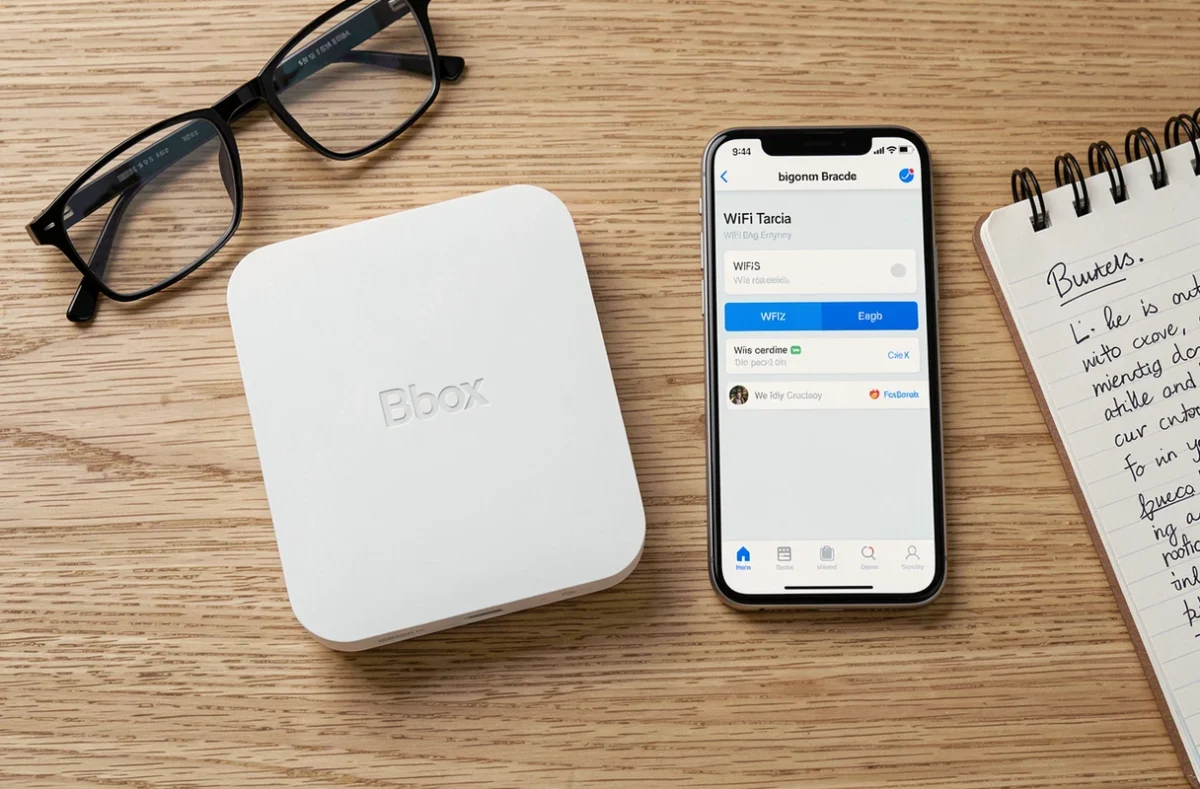
Situations où l’application Bouygues Telecom ne donne pas accès au code WiFi
L’appli couvre la majorité des cas, mais quelques scénarios la rendent inutilisable pour retrouver le mot de passe de la Bbox.
Si la Bbox est éteinte ou déconnectée d’internet, l’application ne peut pas interroger le modem à distance. La rubrique « Gérer ma box » affiche alors un message d’indisponibilité. Dans ce cas, l’accès physique à l’étiquette reste la seule option pour le code par défaut.
Un abonné qui utilise un compte secondaire (profil enfant ou ligne mobile rattachée) n’a pas toujours les droits d’accès à la gestion de la Bbox. Seul le titulaire du contrat internet peut piloter les réglages WiFi depuis l’appli.
Quand le réseau WiFi a été configuré manuellement via l’interface d’administration (192.168.1.254) avec des paramètres avancés (canal fixe, bande de fréquence séparée en 2,4 GHz et 5 GHz), l’application peut afficher des informations partielles. L’interface web reste alors plus fiable pour consulter l’ensemble des réglages.
Interface d’administration Bbox : l’alternative quand l’appli ne suffit pas
Pour les cas non couverts par l’application, l’interface d’administration accessible depuis un navigateur offre un accès complet aux paramètres WiFi.
Depuis un appareil connecté à la Bbox (en WiFi ou en Ethernet), il suffit de saisir 192.168.1.254 dans la barre d’adresse du navigateur. Les identifiants de connexion à cette interface figurent sur l’étiquette de la box (par défaut, « admin » comme nom d’utilisateur et la clé d’accès imprimée).
Une fois connecté, la section « WiFi » ou « Réseau sans fil » affiche le SSID, le mot de passe, le type de chiffrement (WPA2, WPA3) et la bande de fréquence active. C’est aussi depuis cette interface que les réglages avancés sont accessibles : choix du canal, séparation des bandes 2,4 GHz et 5 GHz, activation du WiFi invité.
En revanche, cette méthode nécessite d’être physiquement connecté au réseau de la Bbox, ce qui la rend inutile si le mot de passe WiFi est inconnu et qu’aucun câble Ethernet n’est disponible. L’application mobile, elle, fonctionne depuis n’importe quelle connexion internet.
Le choix entre application et interface web dépend du contexte. Pour un simple affichage ou changement de mot de passe, l’appli Bouygues Telecom est la méthode la plus rapide. Pour un diagnostic réseau complet ou des réglages fins, l’interface d’administration à 192.168.1.254 reste la référence. Dans les deux cas, noter le nouveau code WiFi dans un gestionnaire de mots de passe évite de devoir recommencer l’opération quelques semaines plus tard.