

Sur Android, le presse-papier ne dispose pas d’une application dédiée visible dans le tiroir d’applications. Il fonctionne comme une mémoire tampon gérée par le clavier virtuel actif sur le téléphone. Quand le menu semble avoir disparu, le problème vient rarement d’un bug système : c’est presque toujours une question de configuration du clavier ou de délai d’expiration des éléments copiés.
Fonctionnement technique du presse-papier Android
Le presse-papier Android stocke temporairement le dernier élément copié (texte, lien, image) dans la mémoire du système. N’importe quelle application peut y accéder au moment du collage via un appui long dans un champ de saisie.
L’historique du presse-papier, lui, dépend entièrement du clavier installé. Android en tant que système d’exploitation ne conserve qu’un seul élément à la fois. C’est le clavier (Gboard, Samsung Keyboard, SwiftKey) qui propose de mémoriser plusieurs copies successives.
Depuis Android 13, le système efface automatiquement le presse-papier après un court délai pour protéger les données sensibles. Les mots de passe et codes temporaires sont masqués dans les aperçus. Cette mécanique explique pourquoi un texte copié quelques minutes plus tôt semble avoir disparu sans raison apparente.

Accéder au presse-papier sur Gboard
Gboard, le clavier de Google, est le plus répandu sur les téléphones Android hors Samsung. L’accès au presse-papier passe par la barre d’outils du clavier, pas par les paramètres du téléphone.
Activer l’historique du presse-papier Gboard
Par défaut, Gboard ne conserve pas l’historique des éléments copiés. Il faut l’activer manuellement :
- Ouvrez n’importe quelle application avec un champ de texte pour faire apparaître Gboard
- Appuyez sur l’icône du presse-papier dans la barre supérieure du clavier (si elle n’apparaît pas, appuyez sur les trois points pour déplier le menu complet)
- Activez l’option « Activer le presse-papier » qui apparaît au centre de l’écran
Une fois activé, Gboard affiche les derniers éléments copiés sous forme de pastilles cliquables. Les éléments non épinglés disparaissent au bout d’environ une heure. Pour conserver un texte plus longtemps, il faut le sélectionner dans l’historique puis choisir « Épingler ».
Le bouton presse-papier a disparu de la barre Gboard
Après une mise à jour, l’icône du presse-papier peut ne plus figurer dans la barre d’outils visible. Gboard permet de personnaliser les raccourcis affichés, et le presse-papier est parfois relégué dans le menu secondaire.
Pour le retrouver, appuyez sur les trois points (ou la flèche) à droite de la barre de suggestions. L’ensemble des fonctions disponibles s’affiche en grille. Faites glisser l’icône du presse-papier vers la barre principale pour la rendre accessible en permanence.
Presse-papier sur clavier Samsung
Sur les téléphones Samsung, le clavier natif (Samsung Keyboard) intègre son propre gestionnaire de presse-papier, distinct de celui de Gboard. Le comportement varie selon la version de One UI installée.
L’accès se fait de deux manières. La première : appuyez longuement sur un champ de texte, puis sélectionnez « Presse-papier » dans le menu contextuel qui apparaît. La seconde : ouvrez le clavier Samsung, appuyez sur les trois points dans la barre d’outils, puis sur « Presse-papier ».
Samsung conserve les éléments copiés plus longtemps que Gboard par défaut. Les copies restent accessibles tant que la mémoire n’est pas vidée manuellement ou que le téléphone n’est pas redémarré.
Notifications de lecture du presse-papier depuis Android 12
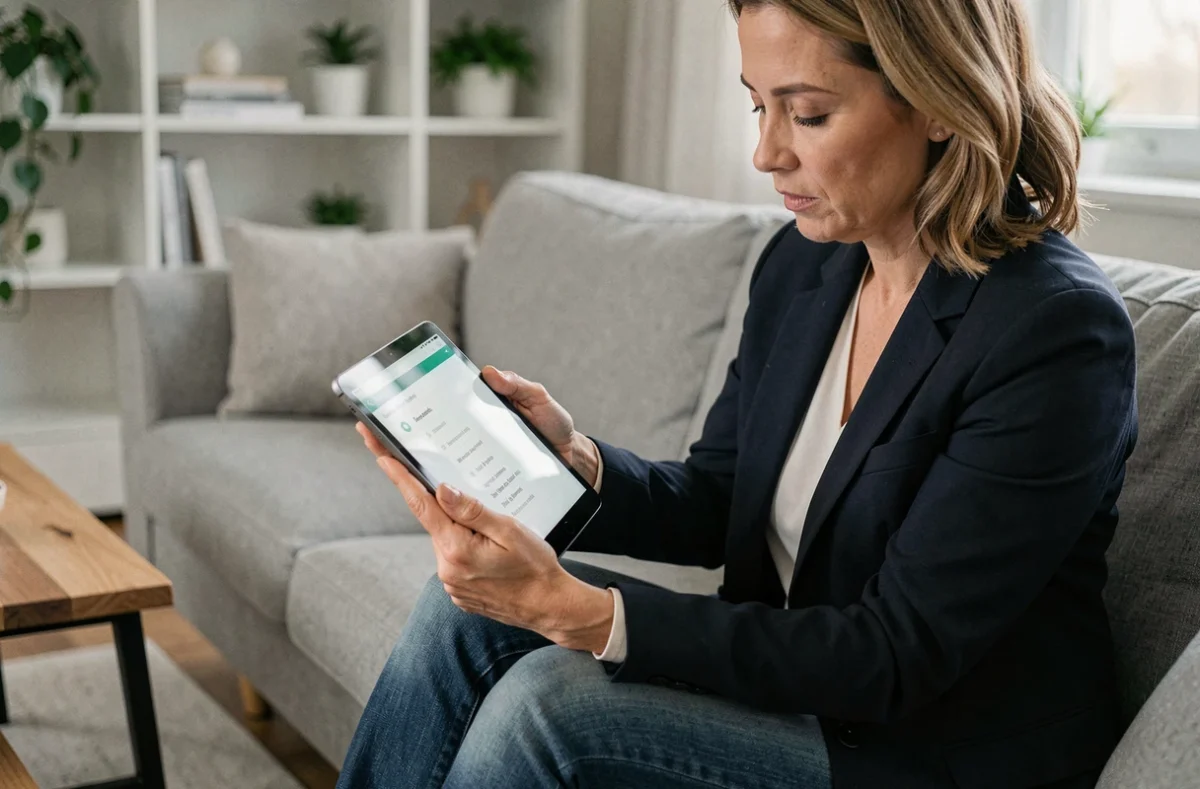
Depuis Android 12, le système affiche une notification lorsqu’une application lit le contenu du presse-papier en arrière-plan. Ce petit message (« L’appli X a collé depuis votre presse-papier ») apparaît brièvement en bas de l’écran.
Cette protection a une conséquence directe sur la sensation de disparition du presse-papier. Certains utilisateurs, surpris par ces alertes, désactivent des permissions ou changent de clavier, ce qui coupe involontairement l’accès à l’historique.
Android 13 renforce cette logique en masquant automatiquement les contenus sensibles dans les aperçus du presse-papier. Un mot de passe copié depuis un gestionnaire ne s’affichera pas en clair dans l’historique Gboard ou Samsung.
Curseur de durée Gboard : une nouveauté en préparation
Un démontage d’APK Gboard réalisé en août 2026 a révélé le développement d’un curseur de durée pour les éléments non épinglés. Cette fonctionnalité, pas encore déployée publiquement, proposerait des paliers de conservation allant de 1 heure à 24 heures maximum.
Pour les utilisateurs qui perdent régulièrement des éléments copiés parce qu’ils expirent trop vite, cette option changerait la donne. En attendant, la seule parade reste l’épinglage manuel des textes à conserver dans l’historique Gboard.
Résoudre la disparition du menu presse-papier Android
Quand le presse-papier semble inaccessible, le diagnostic suit un ordre logique :
- Vérifiez quel clavier est actif (Paramètres > Système > Langues et saisie > Clavier à l’écran). Si vous avez changé de clavier récemment, l’historique de l’ancien clavier n’est plus consultable
- Ouvrez le clavier dans un champ de texte et cherchez l’icône presse-papier dans le menu étendu (trois points ou flèche)
- Sur Gboard, confirmez que l’historique est bien activé : l’option se désactive parfois après une mise à jour ou une réinitialisation du clavier
- Si aucun historique n’apparaît malgré l’activation, videz le cache de l’application clavier (Paramètres > Applications > Gboard ou Samsung Keyboard > Stockage > Vider le cache) puis réactivez l’historique
Le presse-papier Android reste une fonction intégrée au clavier, pas au système. Changer de clavier revient à changer de presse-papier. Les éléments copiés via Gboard ne seront pas visibles dans Samsung Keyboard, et inversement. Garder cette logique en tête évite la plupart des situations où le menu semble avoir disparu.