
Le presse-papiers est l’une des fonctions les plus utilisées de l’informatique quotidienne, et pourtant l’une des moins visibles. En 2026, les systèmes d’exploitation majeurs – Windows, macOS, Android – proposent tous un accès natif à l’historique de copie, mais avec des architectures très différentes. Des outils tiers gratuits complètent cette offre, parfois avec des profils de données radicalement opposés à ce que les outils intégrés proposent.
Ouvrir le presse-papiers sur Windows, Mac et Android : ce que l’outil natif fait réellement
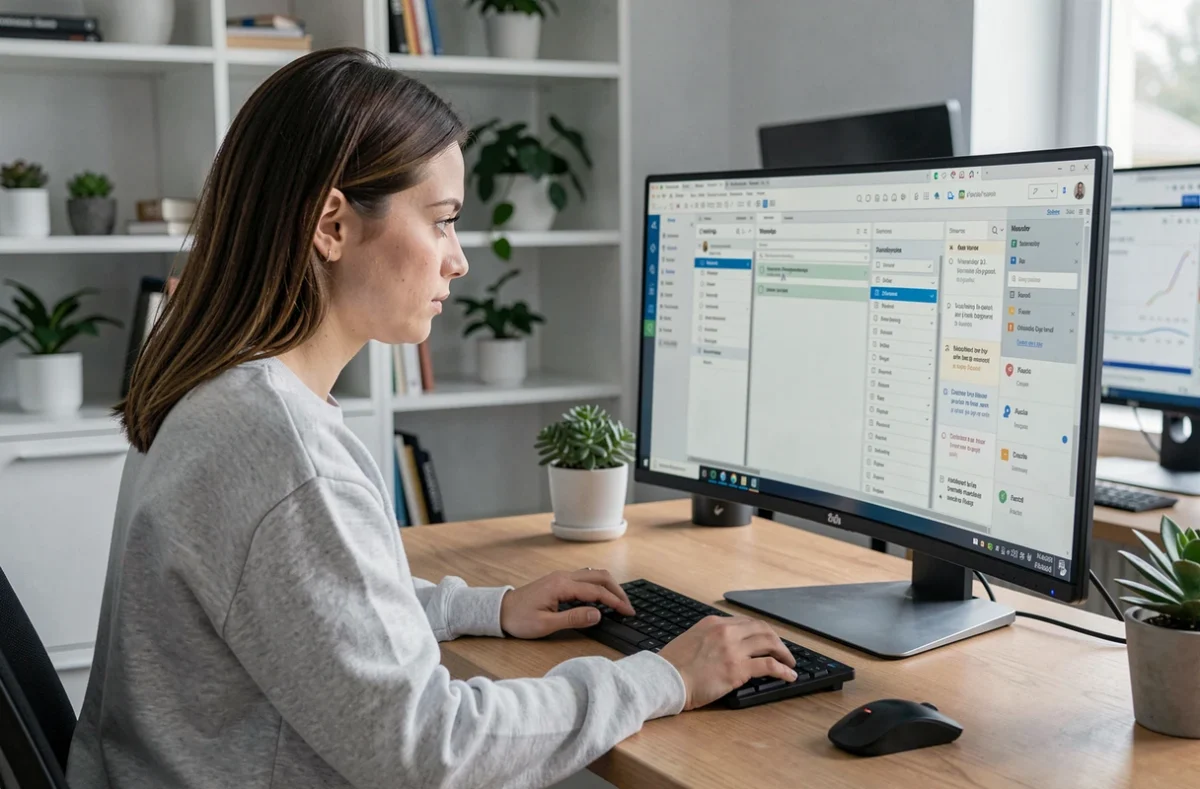
Sur Windows 10 et 11, le raccourci Windows + V ouvre l’historique du presse-papiers. Il affiche les derniers éléments copiés – textes, images, liens – et permet de les recoller à la demande. Cette fonctionnalité n’est pas active par défaut : elle doit être activée dans Paramètres, section Système, puis Presse-papiers.
L’historique reste limité en capacité et éphémère. Un redémarrage efface tout ce qui n’a pas été épinglé manuellement. C’est une contrainte documentée par Microsoft elle-même, qui distingue ce stockage local d’une option distincte : la synchronisation entre appareils.
Sur macOS, l’accès natif au presse-papiers passe par le Finder (menu Édition > Afficher le presse-papiers), mais il ne conserve qu’un seul élément à la fois. Il n’existe pas d’historique intégré comparable à celui de Windows. Les utilisateurs Mac qui souhaitent un historique doivent obligatoirement passer par un outil tiers.
Sur Android, l’accès au presse-papiers dépend du clavier utilisé. Les versions récentes du système affichent des indicateurs de confidentialité et peuvent effacer automatiquement certains contenus. Les applications fonctionnant en arrière-plan ne peuvent pas toutes accéder librement au presse-papiers : les restrictions imposées par le système limitent la collecte silencieuse de données copiées.
Synchronisation cloud du presse-papiers : quelles données quittent l’appareil
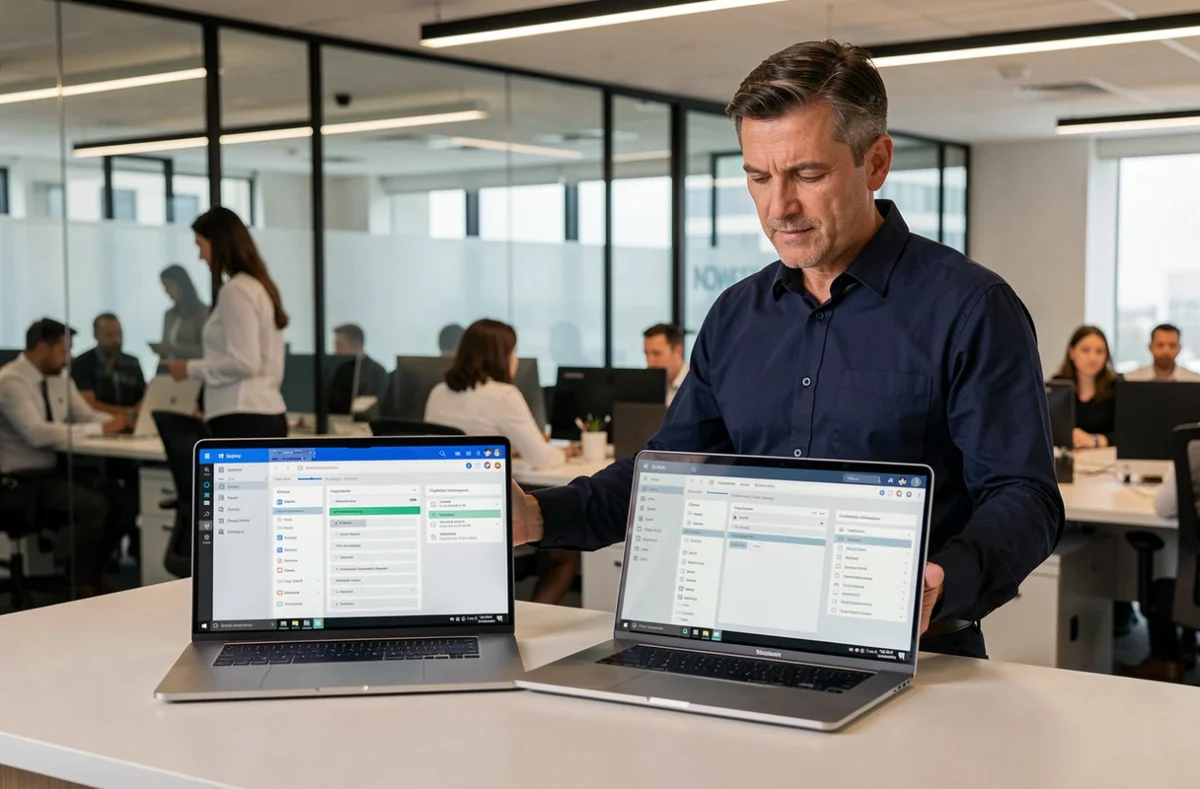
La synchronisation du presse-papiers entre appareils Windows nécessite un compte Microsoft actif et la même session sur chaque machine. Elle fonctionne selon deux modes : automatique (tout ce qui est copié peut être transmis) ou manuel (l’utilisateur choisit élément par élément ce qu’il envoie vers ses autres appareils).
Cette distinction entre mode automatique et mode manuel a une conséquence directe sur la confidentialité. Un presse-papiers synchronisé automatiquement peut exposer des mots de passe, codes d’accès ou données personnelles copiés dans l’instant, sans que l’utilisateur en ait conscience. Les guides de confidentialité publiés par Microsoft recommandent de ne pas épingler d’informations sensibles et de désactiver la synchronisation cloud si la priorité est de conserver les données uniquement sur l’appareil local.
Aucun équivalent natif de cette synchronisation n’existe sur macOS ou Android sans passer par un service tiers (iCloud pour Apple, ou des gestionnaires indépendants).
Outils gratuits pour gérer l’historique : stockage local ou cloud
C’est ici que le comparatif des outils tiers change de nature. La question n’est pas seulement « combien de fonctions ? » mais « où les données sont-elles stockées, et par qui ? »
Deux outils gratuits se distinguent dans les sources disponibles :
- PasteBar : disponible sur macOS et Windows, il conserve un historique illimité stocké localement sur l’appareil. Le code source est public sur GitHub, ce qui permet à quiconque d’auditer le traitement des données. Les fonctions de base (historique, clips enregistrés, tableaux et menus) sont gratuites ; les collections et onglets illimités relèvent d’une version Pro.
- CopyQ : outil multiplateforme open source, souvent cité pour ses capacités de tri et de recherche dans l’historique. Il fonctionne localement, sans transmission vers un service externe selon sa documentation.
- ClipAngel : logiciel Windows qui capture textes, images, URL et fichiers, conserve les données après redémarrage et fonctionne dans des environnements spécifiques (RDP, fenêtres élevées). Il est présenté comme orienté compatibilité et fiabilité.
Le point commun de ces trois outils : le stockage est local par défaut. C’est ce qui les distingue de la synchronisation cloud native de Windows, qui implique un transit des données vers les serveurs Microsoft.
Frset vs PasteBar sur Mac : quand le presse-papiers devient boîte à outils
Sur macOS, la comparaison entre Frset et PasteBar illustre une bifurcation dans l’usage. PasteBar se concentre sur la gestion de l’historique de copie, avec un historique illimité stocké localement et une compatibilité Windows en plus de Mac.
Frset adopte une approche différente : il intègre capture d’écran, OCR, traduction et notes autour de l’historique du presse-papiers. Frset propose une offre gratuite limitée (les dernières 24 heures sont accessibles sans abonnement) et des formules Pro ou achat unique pour un accès complet.
Le choix entre les deux dépend du flux de travail, pas du nombre de fonctions. Un utilisateur qui copie du texte pour le recoller ailleurs n’a pas besoin d’OCR intégré. Un autre qui extrait du texte depuis des images ou des PDF trouvera dans Frset un environnement unifié.
Sur la question des données, les deux outils conservent l’historique localement selon leur documentation respective. Frset précise que son historique est stocké sur l’appareil ; PasteBar, en tant que logiciel open source, permet une vérification indépendante de ce comportement.
Critères concrets pour choisir un gestionnaire de presse-papiers gratuit
Le marché des gestionnaires de presse-papiers gratuits ne dispose pas d’agrégateur central qui permettrait une comparaison systématique sur des critères standardisés. Les informations disponibles viennent des éditeurs eux-mêmes ou de sites spécialisés, ce qui limite la vérification indépendante pour certains outils moins documentés.
Les critères qui font une différence réelle selon les sources consultées :
- Stockage local vs synchronisation cloud : un outil qui ne transmet aucune donnée à un serveur externe réduit l’exposition des contenus sensibles. PasteBar, CopyQ et ClipAngel fonctionnent en local par défaut.
- Open source ou non : un code source public (PasteBar sur GitHub, CopyQ) permet un audit indépendant du traitement des données, ce que les outils propriétaires n’offrent pas.
- Persistance après redémarrage : ClipAngel et PasteBar conservent l’historique après extinction de la machine, contrairement à l’historique natif de Windows qui perd les éléments non épinglés.
- Compatibilité multiplateforme : PasteBar fonctionne sur Windows et macOS depuis la même base. CopyQ couvre également Linux.
L’outil intégré à Windows reste le plus accessible pour un usage basique, à condition que la synchronisation cloud soit désactivée si la confidentialité est une priorité. Pour un historique persistant et sans transit réseau, les outils open source offrent une alternative vérifiable.