


La touche Shift gauche reste le bind par défaut du sprint dans la quasi-totalité des FPS et des TPS depuis plus de quinze ans. Pourtant, son positionnement ergonomique pose des problèmes concrets dès que le niveau de jeu ou le temps de session augmente. Nous détaillons ici les réglages techniques, les alternatives de binding et les paramètres matériels qui font la différence.
Point d’activation de la touche Shift sur les claviers Hall Effect
Les claviers à interrupteurs magnétiques Hall Effect permettent de régler le point d’activation de chaque touche individuellement. Pour Shift, c’est un paramètre déterminant : un point d’activation trop bas (sous 0,5 mm) provoque des sprints involontaires pendant les phases de visée, tandis qu’un point trop haut ralentit le temps de réaction sur un dash ou un slide cancel.
Le G-Lab Keyz Elite 300 HE, par exemple, propose une plage d’activation réglable entre 0,01 mm et 3,4 mm. En pratique, nous recommandons de caler Shift autour de 1,0 à 1,5 mm pour un FPS compétitif : assez profond pour filtrer les appuis parasites, assez court pour déclencher un sprint sans latence perceptible.

Ce type de réglage n’existe pas sur un clavier membrane classique ni sur la plupart des mécaniques à switch Cherry MX. Si vous jouez en compétitif et que Shift est votre touche de sprint, le passage à un clavier Hall Effect modifie directement la fiabilité de l’input.
Shift en hold ou en toggle : réglage in-game et conséquences sur la fatigue
La majorité des jeux proposent deux modes pour le sprint assigné à Shift : maintien (hold) ou bascule (toggle). Le choix n’est pas anodin.
- En mode hold, le sprint s’active tant que Shift est enfoncé. C’est le réglage préféré en FPS compétitif parce qu’il donne un contrôle instantané sur l’arrêt du sprint, ce qui permet de passer en visée plus vite.
- En mode toggle, un appui active le sprint, un second l’arrête. Ce mode réduit la tension sur l’auriculaire gauche lors de longues sessions, mais ajoute un input supplémentaire pour désactiver le sprint en situation d’urgence.
- Certains titres (Escape from Tarkov, Arma) ajoutent un troisième état, le walk, souvent bindé sur Caps Lock ou sur un appui contextuel de Shift. Vérifiez les options avancées du jeu avant de rebinder.
Sur une session de plusieurs heures, le mode hold sur Shift gauche sollicite l’auriculaire en extension permanente. Les joueurs qui signalent des douleurs au petit doigt après des sessions prolongées sont presque toujours en hold sur Shift gauche.
Rebind de Shift vers d’autres touches : ce que font les joueurs compétitifs
En FPS compétitif, une tendance documentée consiste à déporter le sprint vers des touches plus accessibles que Shift gauche. Les options les plus courantes :
- Ctrl gauche pour le sprint, Shift pour l’accroupi (inverse du défaut). L’auriculaire reste sur la même rangée que ZQSD sans extension vers le haut.
- Bouton latéral de la souris (mouse 4 ou mouse 5) pour le sprint. Libère entièrement la main gauche de la gestion du sprint et réduit le nombre de combinaisons simultanées au clavier.
- Barre espace pour le sprint, saut rebindé sur molette (scroll up). Configuration répandue chez les joueurs de Valorant et Counter-Strike qui pratiquent le bunny hop via la molette.
L’objectif est toujours le même : réduire le nombre de touches pressées simultanément par la main gauche. Un clavier standard a une limite physique de key rollover, et trois touches simultanées sur la même zone du PCB peuvent provoquer du ghosting sur les modèles d’entrée de gamme.
Anti-ghosting et N-key rollover
Le ghosting se produit quand le contrôleur du clavier ne parvient pas à enregistrer un appui parce que d’autres touches de la même matrice sont déjà enfoncées. Sur un clavier sans anti-ghosting, appuyer sur Z + Q + Shift en même temps peut ne pas enregistrer Shift.
Les claviers gaming avec N-key rollover (NKRO) enregistrent toutes les touches pressées simultanément, sans limite. Si vous gardez Shift comme touche de sprint, vérifiez que votre clavier supporte au minimum un 6-key rollover sur la zone ZQSD/Shift/Ctrl. Cette information figure dans les spécifications du fabricant.
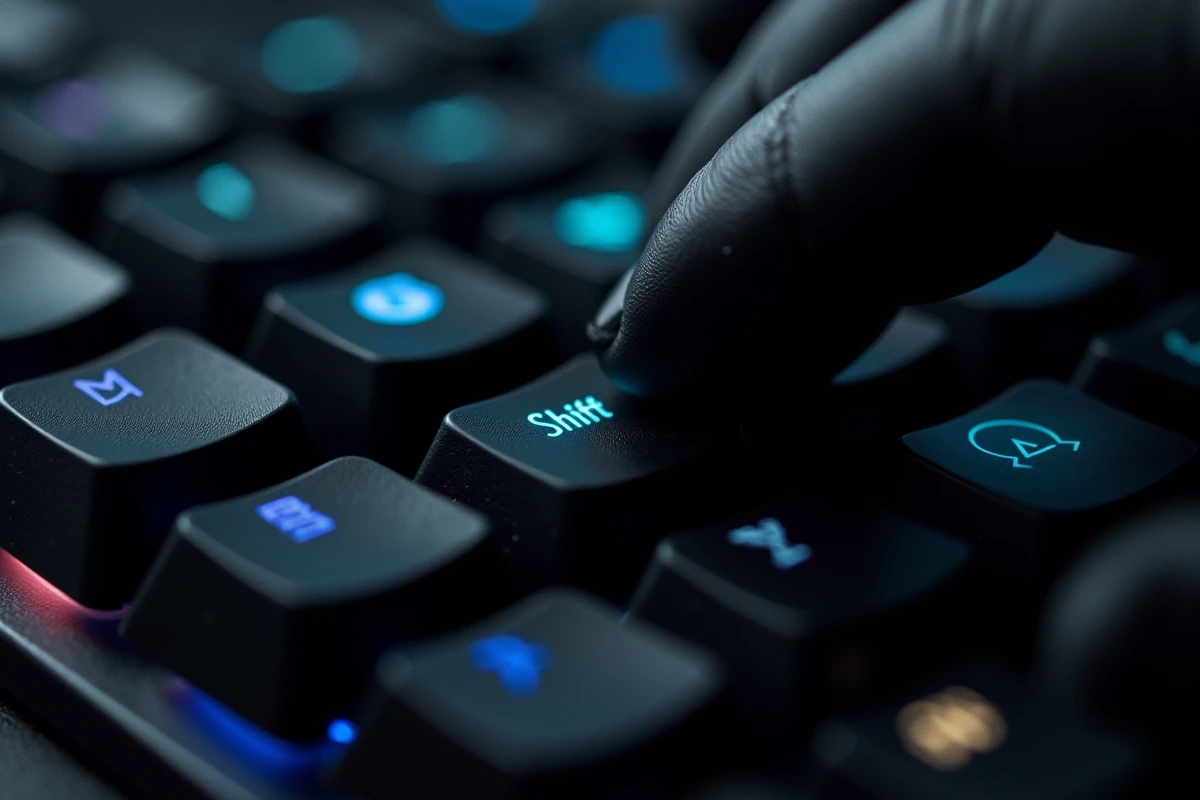
Configuration logicielle de Shift dans les surcouches clavier
Les logiciels fabricants (iCUE chez Corsair, Synapse chez Razer, Armoury Crate chez Asus) permettent de créer des profils par jeu avec des comportements spécifiques pour Shift.
Deux réglages méritent l’attention. Le premier : désactiver la fonction Windows de Sticky Keys qui se déclenche après cinq appuis rapides sur Shift. Ce popup a interrompu des parties ranked depuis que Windows l’a introduit, et il faut le désactiver dans les paramètres d’accessibilité du système, pas dans le logiciel clavier.
Le second : la possibilité d’assigner un comportement « rapid trigger » à Shift sur les claviers Hall Effect. Le rapid trigger réarme la touche dès qu’elle remonte d’une distance définie (souvent configurable à partir de 0,1 mm), au lieu d’attendre le retour complet du switch. Pour une touche de sprint en hold, cela signifie que le sprint se coupe quasi instantanément quand vous relâchez Shift, ce qui raccourcit le délai avant la visée.
Shift gauche ou Shift droit : placement physique et posture de jeu
Le Shift droit n’est presque jamais utilisé en jeu, et pour cause : la main droite est sur la souris. En revanche, certains joueurs qui utilisent un pavé numérique ou un clavier ortholinéaire avec un layout personnalisé rebindent des fonctions secondaires sur Shift droit via une couche QMK ou VIA.
Pour la posture, le Shift gauche impose à l’auriculaire un mouvement descendant depuis la rangée de repos (A/Q). Sur un clavier standard staggered (décalé), ce mouvement est légèrement diagonal. Les claviers ortholinéaires ou split alignent les colonnes verticalement, ce qui réduit la torsion de l’auriculaire sur Shift.
Si vous ressentez une gêne après plusieurs mois de jeu intensif, le problème ne vient généralement pas du bind mais de la géométrie du clavier. Changer de touche ne résout pas un défaut d’alignement entre la position naturelle du doigt et la touche visée.