

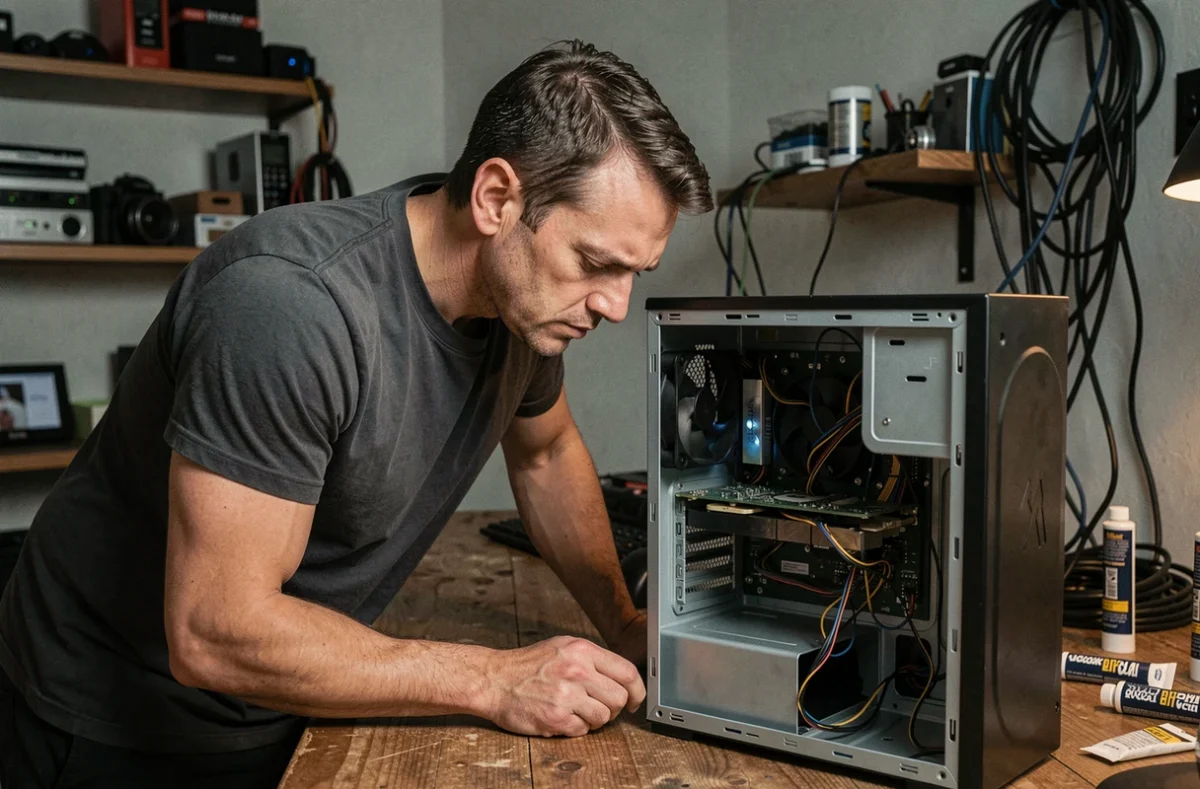
On lance une partie, tout roule pendant dix minutes, puis les textures commencent à saccader et le framerate dégringole en fin de session. Ce scénario, familier pour beaucoup de joueurs PC, n’est pas un simple caprice logiciel. C’est souvent le premier signe que la température du PC en jeu franchit un seuil critique, bien avant qu’un écran bleu ou un arrêt brutal ne vienne confirmer le diagnostic.
Le pattern de dégradation progressive : un signal plus fiable que le pic de température
On se focalise souvent sur un chiffre affiché dans HWiNFO ou MSI Afterburner, en guettant un pic ponctuel. C’est une erreur d’approche. Le signe avant-coureur le plus fiable d’une surchauffe dangereuse n’est pas un nombre isolé, mais un profil de dégradation sur la durée d’une session.
Concrètement, on observe que le jeu tourne correctement pendant les premières minutes, puis que les FPS chutent graduellement au bout d’un quart d’heure ou vingt minutes. Ce pattern correspond au throttling thermique : le processeur ou la carte graphique réduit automatiquement sa fréquence pour éviter des dommages matériels.
Un CPU peut throttler à des températures qui ne semblent pas alarmantes en valeur absolue. Ce qui compte, c’est la répétition du schéma « début fluide puis fin de session dégradée ». Pour le repérer, il faut enregistrer les fréquences et les FPS sur toute la durée de jeu, pas seulement jeter un œil au thermomètre.
Ventilateurs silencieux sous charge : le symptôme inverse que personne ne surveille
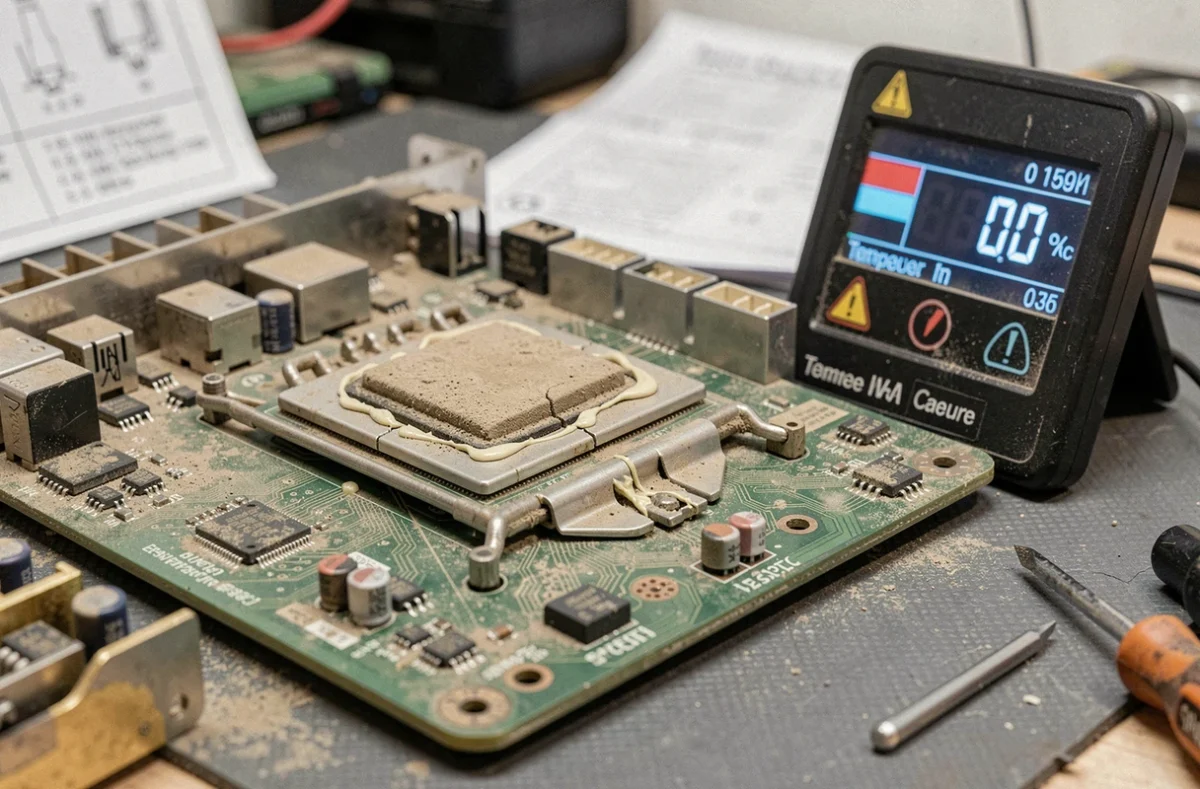
Quand la température grimpe et que les ventilateurs restent silencieux, le problème est souvent plus grave qu’un bruit de turbine. Un ventilateur qui ne monte pas en régime malgré la charge thermique indique une défaillance dans la chaîne de refroidissement.
Cela peut signifier :
- Un profil de ventilation PWM mal configuré dans le BIOS, avec une courbe qui ne réagit qu’au-delà d’un seuil trop élevé
- Un ventilateur dont le roulement est usé ou bloqué, qui tourne au ralenti malgré la consigne de vitesse
- Un connecteur de ventilateur mal branché ou un header défaillant sur la carte mère, qui empêche la régulation automatique
Dans ce cas, le système de refroidissement ne remplit plus sa fonction de protection. Le composant chauffe sans opposition, et le throttling arrive plus vite, voire pas du tout si le firmware ne réagit pas assez rapidement. On peut vérifier ce point en surveillant simultanément la vitesse des ventilateurs (en RPM) et la température dans un outil comme HWiNFO64. Si la température monte mais que les RPM stagnent, c’est une alerte prioritaire.
Thermal throttling sur PC portable : les limites du refroidissement d’origine
Sur un PC fixe, on peut changer le ventirad, ajouter des ventilateurs, améliorer l’airflow du boîtier. Sur un ordinateur portable de jeu, les marges de manœuvre sont bien plus étroites, et le throttling thermique y est quasi structurel.
Plusieurs constructeurs calibrent leurs profils thermiques pour limiter la puissance soutenue du processeur au bout de quelques minutes de charge lourde. Le PC affiche une fréquence boost impressionnante au lancement, puis redescend à une fréquence de base plus basse pour rester dans l’enveloppe thermique du châssis. Ce n’est pas un défaut, c’est un choix de conception. Les retours varient sur ce point selon les modèles et les générations.
Signes spécifiques aux laptops gaming
Quelques indices propres aux portables méritent une attention particulière :
- La zone du clavier au-dessus du processeur devient brûlante au toucher après une vingtaine de minutes de jeu
- Le châssis émet un sifflement aigu (coil whine) qui s’intensifie sous charge thermique
- Les performances chutent nettement quand le portable est posé sur une surface molle (lit, canapé) qui obstrue les grilles d’aération
- Le système réduit la luminosité de l’écran ou la fréquence de rafraîchissement sans intervention de l’utilisateur
Sur un laptop, surélever l’arrière du châssis de quelques centimètres change significativement les températures. Un support ventilé ou même un simple objet rigide sous l’arrière du portable permet à l’air chaud de s’évacuer au lieu de recirculer.
Diagnostic terrain : les outils et la méthode concrète
On n’a pas besoin de dix logiciels. Deux suffisent pour couvrir la majorité des situations.
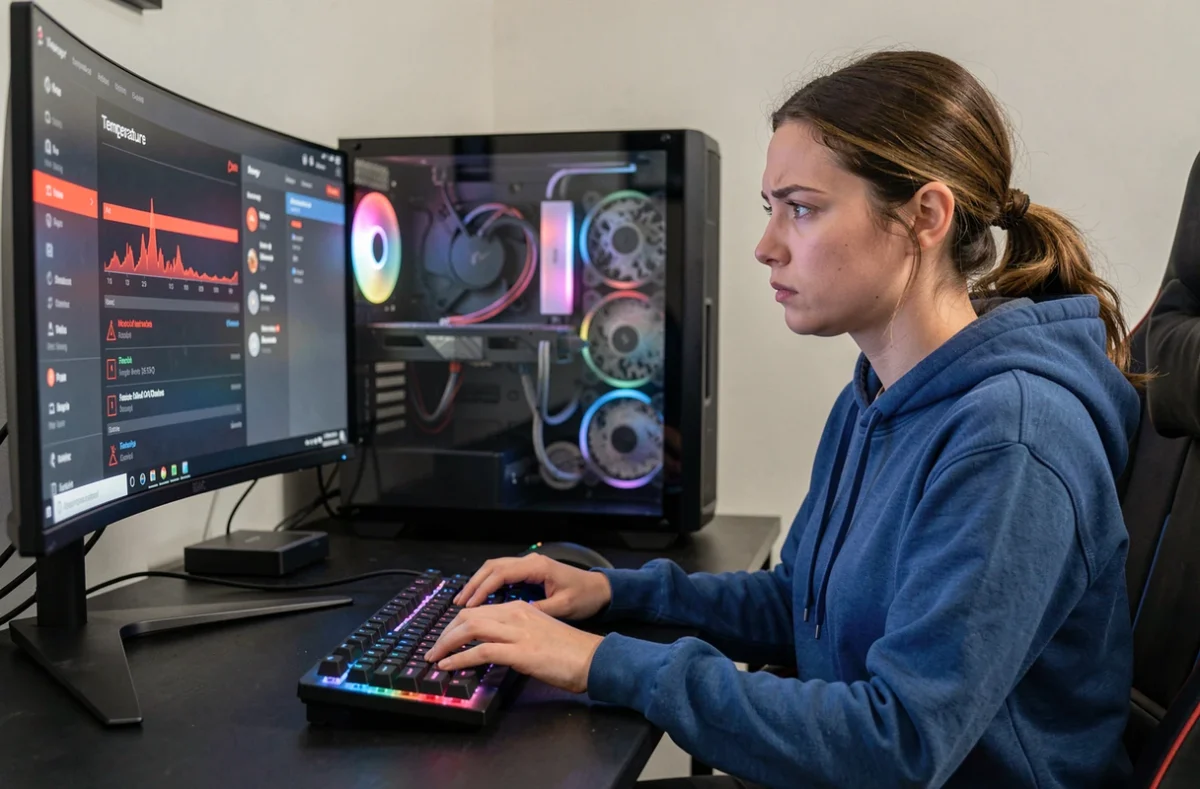
HWiNFO64 reste la référence pour le monitoring détaillé. Il affiche les températures CPU, GPU, VRM, la vitesse des ventilateurs, les fréquences en temps réel et permet d’enregistrer un log sur toute une session de jeu. C’est ce log qui permet de repérer le pattern de throttling décrit plus haut.
MSI Afterburner complète le dispositif côté GPU. Son overlay en jeu affiche directement les FPS, la température et la fréquence de la carte graphique sans quitter la partie. En combinant les deux, on obtient une vision complète du comportement thermique du système sous charge.
Ce qu’il faut regarder dans les logs
Après une session de jeu d’au moins trente minutes, on ouvre le fichier log de HWiNFO et on cherche trois choses. D’abord, l’écart entre la température au début et à la fin de la session. Ensuite, la corrélation entre les baisses de fréquence CPU ou GPU et les chutes de framerate. Enfin, le comportement des ventilateurs : leur vitesse a-t-elle suivi la courbe de température ou est-elle restée plate ?
Si la fréquence du processeur descend régulièrement en fin de session alors que la charge de jeu reste identique, le refroidissement est insuffisant. À ce stade, les pistes à explorer sont le nettoyage de la poussière accumulée dans les dissipateurs, le remplacement de la pâte thermique si le PC a plus de deux ans, ou la révision du flux d’air dans le boîtier pour un PC fixe.
Un PC qui chauffe en jeu n’est pas anormal. Un PC dont les performances se dégradent session après session à cause de la chaleur, en revanche, envoie un message clair. Nettoyage des dissipateurs, remplacement de la pâte thermique, révision de l’airflow : ces interventions simples évitent qu’un throttling récurrent ne se transforme en arrêt brutal sous charge.