
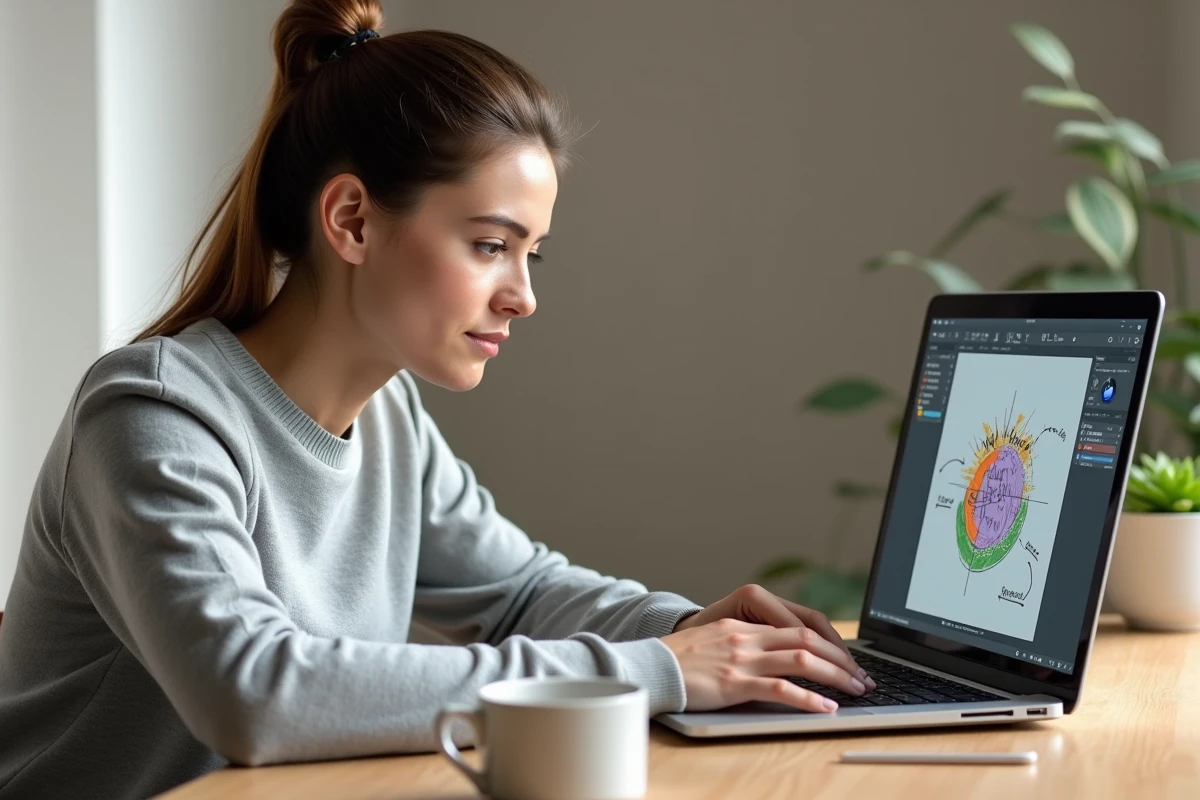
macOS ne livre aucun clone de Paint, mais il intègre un éditeur d’image directement dans son outil de capture d’écran et dans Aperçu. Comprendre le fonctionnement de ces deux couches, annotation à la volée et édition dans Aperçu, permet de transformer une simple capture en visuel prêt à publier sans installer de logiciel tiers.
Annotation à la volée après capture : la couche que la plupart des utilisateurs ignorent
Quand une capture d’écran est réalisée avec Maj+Commande+5 (ou Maj+Commande+4 pour une sélection), macOS affiche une vignette flottante dans le coin inférieur droit de l’écran pendant quelques secondes. Un clic sur cette vignette ouvre un éditeur d’annotation temporaire, avant même que le fichier soit enregistré sur le disque.
Cet éditeur propose des outils de dessin, de texte, de formes géométriques et de recadrage. Tant que la vignette est ouverte, les modifications restent non destructives : le fichier PNG final n’existe pas encore. Fermer la vignette sans la toucher enregistre la capture brute dans le dossier par défaut (le Bureau, sauf configuration contraire).
L’intérêt de cette étape est la rapidité. Encadrer une zone, ajouter une flèche ou masquer une donnée sensible prend quelques secondes, sans ouvrir d’application séparée. Pour un tutoriel rapide ou un retour visuel envoyé par messagerie, c’est souvent suffisant.

Aperçu sur Mac : l’éditeur natif qui remplace Paint pour les captures d’écran
Aperçu est l’application par défaut d’ouverture des fichiers image et PDF sur macOS. Double-cliquer sur une capture d’écran l’ouvre dans Aperçu, qui donne accès à une barre d’outils d’annotation complète via le bouton représentant un crayon dans un cercle (icône « Annoter »).
Les outils d’Aperçu utiles pour retoucher un visuel
La barre d’annotation regroupe plusieurs catégories d’outils. Voici ceux qui servent concrètement à produire un visuel propre à partir d’une capture brute :
- Recadrage : sélectionner une zone rectangulaire puis Commande+K supprime tout ce qui est en dehors. Utile pour éliminer les bordures de fenêtre ou les barres de menu indésirables.
- Formes et flèches : insérer des rectangles, des ellipses ou des flèches colorées pour attirer l’attention sur un élément précis de l’interface capturée.
- Zone de texte : ajouter une légende ou un numéro d’étape directement sur l’image, avec choix de police, taille et couleur.
- Outil loupe : agrandir une portion de l’image sans la recadrer, pratique pour mettre en valeur un détail dans une interface dense.
- Ajustement de la taille : via Outils > Ajuster la taille, modifier la résolution ou les dimensions en pixels avant export.
Aperçu enregistre par défaut au format PNG. Pour exporter en JPEG ou dans un autre format, passer par Fichier > Exporter et choisir le format souhaité.
Gestion des calques et retour en arrière
Chaque annotation ajoutée dans Aperçu reste un objet distinct tant que le fichier n’a pas été fermé et réenregistré. Un clic sur une flèche ou un texte permet de le déplacer, redimensionner ou supprimer. Après enregistrement, les annotations sont aplaties dans l’image : elles deviennent définitives.
Enregistrer une copie via Fichier > Dupliquer avant d’annoter protège la capture originale. C’est une habitude à prendre systématiquement quand la capture brute peut resservir.
Limites d’Aperçu et cas où un logiciel tiers devient nécessaire
Aperçu couvre la majorité des besoins liés à l’habillage de captures d’écran, mais certaines opérations lui échappent. Identifier ces limites évite de perdre du temps à chercher une fonction qui n’existe pas.
La gestion des calques multiples est absente. Impossible de superposer deux images, d’ajouter un fond coloré derrière une capture ou de créer un montage combinant plusieurs fenêtres. Aperçu travaille sur une seule image à plat, pas sur un canevas multi-couches.
Le dessin au pixel près n’est pas prévu non plus. Les outils de forme restent basiques : pas de courbes de Bézier, pas de dégradés, pas de réglage d’opacité fine. Pour du travail graphique poussé, des applications comme Pixelmator Pro ou GIMP (gratuit) prennent le relais.
L’ajout de flous partiels, par exemple pour masquer des données personnelles, n’existe pas nativement dans Aperçu. La solution de contournement consiste à dessiner un rectangle opaque de la couleur du fond par-dessus la zone à cacher, ce qui fonctionne mais reste rudimentaire.
Workflow complet : de la capture au visuel publiable sur Mac
Assembler les fonctions natives de macOS dans un enchaînement cohérent donne un flux de travail rapide, sans aller-retour entre applications.
Première étape : configurer le dossier de destination des captures. Ouvrir l’outil Maj+Commande+5, cliquer sur Options, puis sélectionner un dossier dédié (par exemple « Captures_projets »). Cela évite l’accumulation sur le Bureau et facilite la recherche.
Deuxième étape : capturer avec précision. Maj+Commande+4 déclenche le curseur de sélection. Maintenir la barre d’espace après avoir commencé la sélection permet de déplacer la zone sans en modifier la taille, ce qui aide à cadrer exactement la partie utile de l’écran.
Troisième étape : annoter via la vignette flottante si les retouches sont simples (une flèche, un encadré). Pour des modifications plus lourdes, ouvrir la capture dans Aperçu.
Quatrième étape : exporter au bon format. PNG pour les visuels avec du texte net, JPEG pour les photographies ou les images où la taille de fichier compte davantage que la netteté pixel par pixel.
Raccourcis clavier à connaître pour accélérer l’édition sur Mac
Quelques combinaisons accélèrent sensiblement le travail dans Aperçu et lors de la capture :
- Maj+Commande+5 : ouvrir la barre d’outils de capture complète (capture, enregistrement vidéo, options).
- Maj+Commande+4 puis Espace : capturer une fenêtre entière avec ombre portée automatique.
- Commande+K dans Aperçu : recadrer la sélection active.
- Commande+Z : annuler la dernière action (fonctionne dans Aperçu comme dans l’éditeur de vignette).
- Commande+Maj+S : enregistrer sous un nouveau nom pour préserver l’original.
Maîtriser ces raccourcis transforme le duo capture + Aperçu en un équivalent fonctionnel de Paint sur Mac, adapté à la production de visuels annotés pour des tutoriels, des présentations ou de la documentation technique. La seule limite réelle reste le travail multi-couches, qui demande une application graphique dédiée.