
Avant de lancer une ROM Pokémon Platine sur émulateur, la question de la langue mérite d’être réglée en amont, pas au moment où le jeu affiche ses premiers écrans en japonais ou en anglais. Un fichier nommé « France » ou « Europe » ne garantit rien : les bases de compatibilité recensent plusieurs révisions et éditions linguistiques de Platine, et un fichier renommé peut très bien être mal étiqueté.
Pourquoi le nom de fichier d’une ROM Platine ne suffit pas
La première chose à comprendre, c’est que les cartouches DS de Pokémon Platine existent en éditions linguistiques distinctes. Une édition « PAL » ou « Europe » ne contient pas automatiquement le français. Certaines cartouches européennes couvrent plusieurs langues, d’autres sont strictement monolingues selon le marché visé.
Un fichier téléchargé et renommé « Pokemon – Version Platine (France) » peut donc correspondre à une édition anglaise, espagnole ou autre, selon son origine réelle. Le nom de fichier n’est pas une preuve de son contenu linguistique.
La vérification ne prend que quelques minutes et évite de s’apercevoir du problème après plusieurs heures de jeu ou, pire, après avoir écrasé une sauvegarde existante avec un fichier incompatible.
Comment identifier la langue d’une ROM Pokémon Platine avant de la lancer
La méthode la plus directe consiste à comparer les informations internes du fichier à une base de référence fiable, puis à confirmer la langue affichée au premier démarrage.
- Vérifier les métadonnées du fichier .nds : un fichier ROM Nintendo DS contient des informations d’en-tête accessibles avec des outils de lecture de ROMs (NDS Header Viewer, par exemple). Ces métadonnées indiquent le code de jeu et la région, ce qui permet de distinguer une édition française d’une édition anglaise ou espagnole sans lancer le jeu.
- Comparer le code de jeu à une base de compatibilité : les versions française et espagnole de Platine ont des identifiants distincts, documentés dans les bases de compatibilité des émulateurs. Cette comparaison reste la vérification la plus fiable pour des fichiers mal nommés.
- Lancer le jeu en mode test sans sauvegarde : avant d’associer un fichier de sauvegarde existant, démarrez le jeu une fois sans charger de save. L’écran titre et le menu de démarrage affichent immédiatement la langue de l’édition.
Langue de l’émulateur MelonDS et langue du jeu : deux réglages distincts
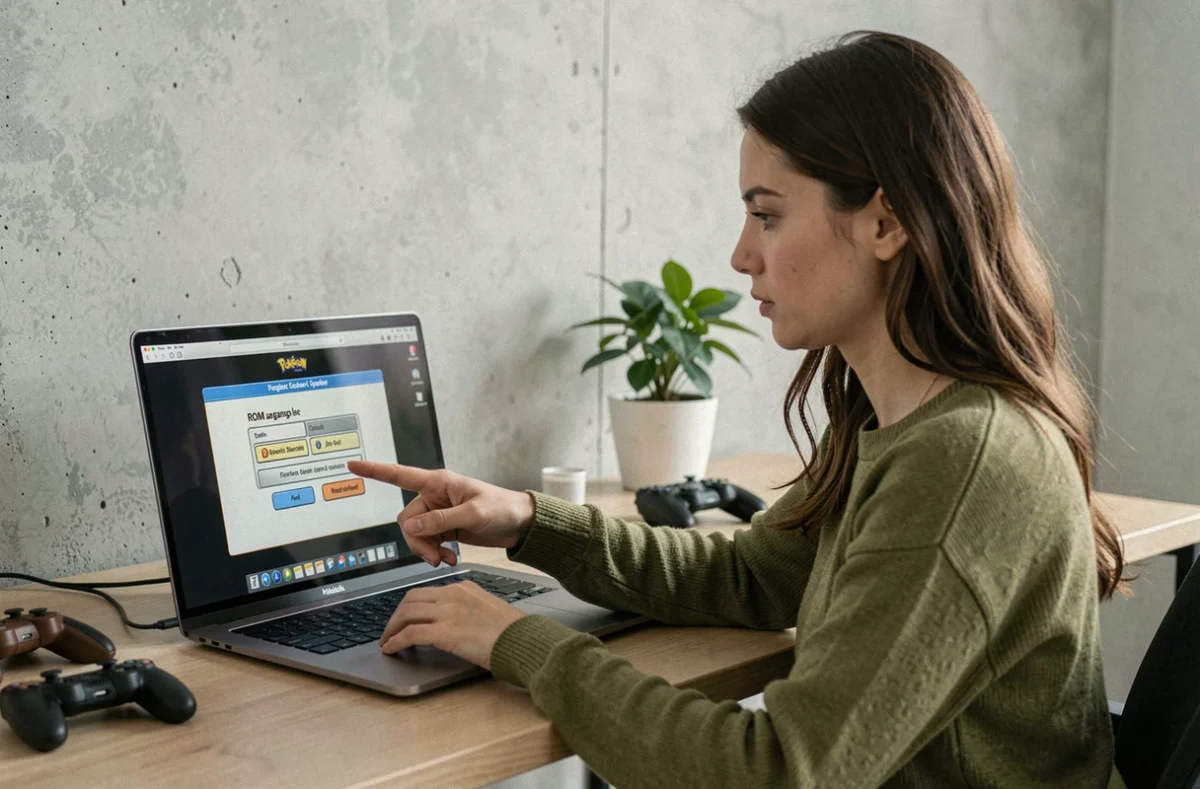
Une erreur fréquente consiste à modifier la langue du système dans les paramètres de MelonDS en pensant que cela traduit le jeu. Changer la langue de l’émulateur ne traduit pas une édition monolingue.
La configuration de la DS virtuelle peut influencer la langue sélectionnée par certains jeux multilingues au premier lancement, mais elle ne remplace pas les textes d’une édition qui ne contient que l’anglais, par exemple. Si la ROM est une édition anglaise, MelonDS affichera l’anglais quelle que soit la langue système configurée.
Pour jouer en français, il faut une ROM dont l’édition contient effectivement le français. La langue de l’émulateur et la langue du jeu sont deux paramètres indépendants qui ne se substituent pas l’un à l’autre.
Sauvegardes et compatibilité : éviter les conflits entre fichiers
Ce point est souvent négligé : si on dispose déjà d’un fichier de sauvegarde (.sav), il faut s’assurer qu’il correspond exactement à la même édition linguistique et à la même révision que la ROM utilisée.
Un fichier de sauvegarde créé avec une ROM anglaise chargé sur une ROM française peut provoquer des comportements inattendus : données corrompues, blocages, ou écrasement silencieux de la progression. Une sauvegarde n’est pas universelle entre éditions différentes de Platine.
Pour vérifier la compatibilité entre une sauvegarde et une ROM :
- Comparez les codes de jeu des deux fichiers : la ROM et la sauvegarde doivent correspondre au même identifiant d’édition. Si la sauvegarde vient d’une session avec une ROM différente, ne la chargez pas directement.
- Faites une copie du fichier .sav avant tout test : renommez le fichier original avec une extension de sauvegarde (.sav.bak) avant d’essayer de le charger sur une nouvelle ROM. En cas de problème, la copie permet de revenir en arrière.
- Testez sur une nouvelle partie d’abord : lancez une partie vierge pour confirmer que la ROM fonctionne correctement avant d’importer une sauvegarde existante.
Que faire si la ROM téléchargée n’est pas en français
Si la vérification confirme que le fichier n’est pas en français, la solution est simple : chercher une autre ROM correspondant à l’édition française, identifiable par son code de jeu spécifique à cette région linguistique.
Modifier la langue d’une ROM monolingue par des outils de patch est techniquement possible mais sort du cadre d’une simple vérification : c’est un processus différent qui implique des fichiers de traduction et des outils de patching dédiés. Pour jouer en français sans complication, il vaut mieux identifier directement la bonne édition plutôt que tenter de modifier une ROM existante.
Côté émulateur, MelonDS reste la référence pour jouer à Pokémon Platine sur PC : il gère correctement les fichiers .nds et affiche les informations de jeu au chargement, ce qui facilite la vérification de l’édition avant même de démarrer une partie. Sur mobile Android, sa version mobile propose les mêmes fonctionnalités de base.
La langue d’une ROM Pokémon Platine se confirme en moins de cinq minutes avec les bons réflexes : lecture des métadonnées, comparaison du code de jeu, test sans sauvegarde. Ces étapes évitent à la fois de jouer dans la mauvaise langue et de perdre une progression sur une sauvegarde incompatible.